– Atualizado em 07/05/2014
Apache
Instalação
- Baixe o APACHE Http Server, na versão Win32 Binary without crypto (no mod_ssl) (MSI Installer) no site http://httpd.apache.org/download.cgi
- Inicie a instalação
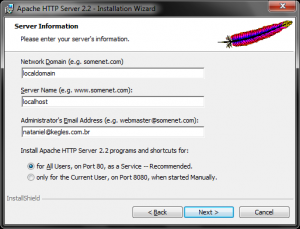
- Na tela Server Information, digite as informações conforme abaixo, substituindo o Administrator’s email por seu email
- Em Server Type, selecione Custom
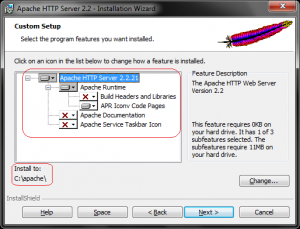
- Na tela Custom Setup, selecione as opções como abaixo, clique em Change para mudar o diretório para: C:\apache\
- Na última tela de instalação, clique em Install
Configuração
- Edite o arquivo C:\apache\conf\httpd.conf
- Descomente a linha
LoadModule rewrite_module modules/mod_rewrite.so
- Adicione dentro de dir_module “index.php index.phtml”
DirectoryIndex index.html index.php
- Dentro de “Directory C:/apache/htdocs“, modifique a chave AllowOverride para All
Options Indexes FollowSymLinks
AllowOverride All
Order allow,deny
Allow from all
- Role até o fim do arquivo e adicione as seguintes linhas
PHPIniDir "C:\\apache\\php"
LoadModule php5_module "C:\\apache\\php\\php5apache2_2.dll"
<IfModule mod_mime.c>
AddType application/x-httpd-php .php
AddType application/x-httpd-php-source .phps
</IfModule>
PHP
Instalação
- Baixe o ZIP do PHP 5.2 VC6 x86 Thread Safe em http://windows.php.net/download/
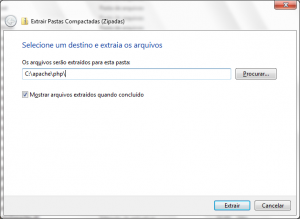
- Descompacte o conteúdo do arquivo em C:\apache\php\
Configuração
- Renomeie o arquivo “C:\apache\php\php.ini-recommended” para “php.ini“
- Edite o arquivo php.ini e modifique as seguintes chaves
short_open_tag = On
...
error_reporting = E_ALL & ~E_NOTICE
...
display_errors = On
display_startup_errors = On
...
extension_dir = "./ext"
...
upload_max_filesize = 50M
...
extension=php_gd2.dll
extension=php_gettext.dll
extension=php_mbstring.dll
extension=php_mcrypt.dll
extension=php_mysql.dll
extension=php_mysqli.dll
extension=php_pdo.dll
extension=php_sockets.dll
extension=php_sqlite.dll
...
date.timezone = America/Sao_Paulo
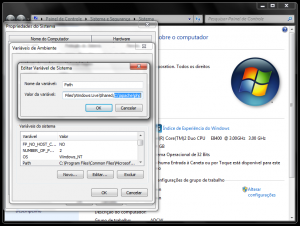
- Edite a variável PATH nas variáveis do sistema (Painel de controle -> Sistema -> Configurações avançadas do sistema -> Avançado -> Variáveis de ambiente), adicione o caminho do php “C:\apache\php“, conforme abaixo
- Reinicie o computador
- Abra o bloco de notas, cole o seguinte código
<? phpinfo(); ?>
- Salve o arquivo em C:\apache\htdocs\info.php
- Abra o navegador e direcione até http://localhost/info.php, se tudo estiver normal uma página de informações do PHP será mostrada
MySQL
Instalação
- Faça o download do Community Server em http://dev.mysql.com/downloads/mysql/
- Inicie a instalação
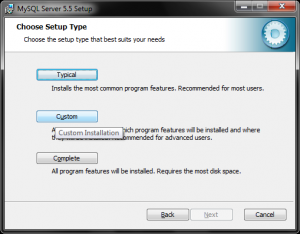
- Em Choose Setup Type selecione Custom
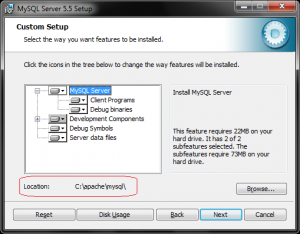
- Em Custom Setup, clique em Browse, e indique o caminho “C:\apache\mysql” para o instalador
- Clique em Next e depois em Install para concluir a instalação
- No final da instalação, mantenha marcada a opção “Launch the MySQL Instance Configuration Wizard“
Configuração
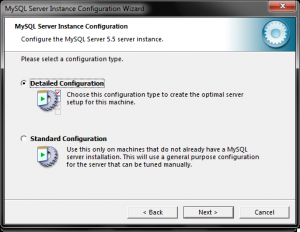
- No MySQL Instance Configuration, selecione “Detailed Configuration“
- Na próxima tela, de perfil de instalação selecione “Developer Machine“
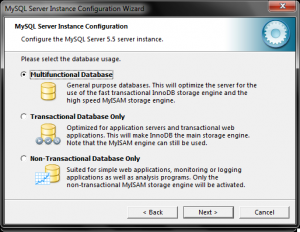
- Em “database usage“, selecione “Multifunctional Database“
- Em “InnoDB Tablespace Settings“, clique em “Next“
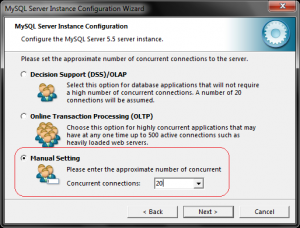
- Na configuração do número de conexões, selecione “Manual Setting” e configure para 20 o número máximo de conexões
- Em “network options”, marque a opção “Add firewall exception for this port“
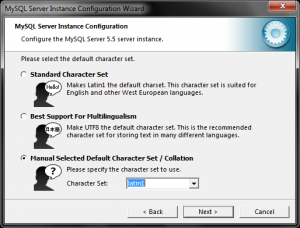
- Na próxima tela, “default charset set“, selecione “Manual Selected Default Charset Set / Collation” e digite ou selecione “latin1“
- Em “Windows options“, deixe marcado “Install as Windows Service” e “Start MySQL Server automatically“, clique em Next
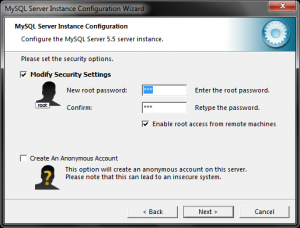
- Marque “Modify Security Settings“, digite uma nova senha para o root, re-digite no campo abaixo, se você deseja habilitar o acesso root remoto, marque “Enable root access from remote machines“
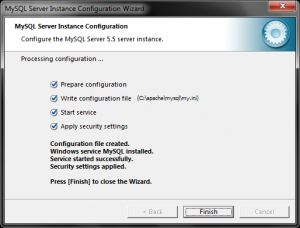
- Por fim, clique em “Execute” para salvar as configurações selecionadas
- Vá no executar do windows e digite “services.msc” para abrir a tela de serviços, procure pelo serviço MySQL, clique em “Parar serviço“
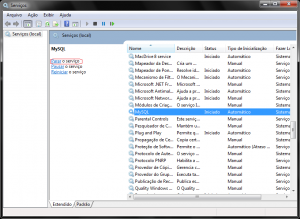
- Edite o arquivo C:\apache\mysql\my.cnf, e altere a seguinte chave:
datadir="C:/apache/mysql/data"
- Volte ao executar do Windows e digite
%programdata%\MySQL\MySQL Server 5.5\data
- Recorte todos arquivos e cole em “C:\apache\mysql\data\“, sobre-escrevendo os arquivos antigos
- Retorne a tela dos serviços (services.msc) e inicie o serviço MySQL
Final de partida, em caso de dúvidas utilize os comentários.. abraço!